
Webshop-Schnittstelle: WooCommerce
orgaMAX-WooCommerce-Schnittstelle
Mit „WooCommerce“ begrüßen wir ein neues Mitglied in der orgaMAX E-Commerce-Familie! Albert Brückmann bietet Ihnen eine umfangreiche Schnittstelle als WordPress-Plugin an. Übernehme dank der neuen Webshop-Anbindung Deine Bestelldaten bequem per Mausklick aus Deinem WooCommerce-Shop in Dein rgaMAX. Im Anschluss kannst Du alle weiteren Arbeitsschritte – das Schreiben von Lieferscheinen und Rechnungen, die Überwachung des Zahlungseingangs und, wenn nötig, das Versenden von Zahlungserinnerungen, die Kommunikation mit Deinen Kunden und die zugehörigen Buchführungsarbeiten – wie gewohnt in Deinem orgaMAX erledigen. Weiteres Plus: Durch die automatische Synchronisation sämtlicher Teilsysteme wird die Verwaltung Deines Online-Shops noch einfacher. Diese fünf Säulen tragen die WooCommerce-Schnittstelle:
Funktionsumfang

Durch die WooCommerce-orgaMAX-Anbindung können Bestellungen aus dem Wordpress-Shopsystem WooCommerce in orgaMAX ERP importiert werden.
Bei Verwendung des ERP Moduls Lagerverwaltung zusammen mit der WooCommerce Schnittstelle können auch Artikeldaten und Bestände direkt aus orgaMAX ERP in Dienem WooCommerce Shop importiert und exportiert werden. Dies gibt Dir die Möglichkeit, diese Informationen zentral in orgaMAX ERP zu pflegen. Auch der Import und Export von Kunden-Stammdaten ist dadurch möglich.
Das ist das WordPress-Shopsystem WooCommerce
WordPress ist ein freies Content-Management-System, das sich großer Beliebtheit erfreut. Ursprünglich einst für Weblogs programmiert, verfügt es nicht standardmäßig über eine Shop-Funktionalität. An dieser Stelle kommt WooCommerce ins Spiel. Denn durch das kostenfreie Webshop-Plugin kannst Du:
- Shop- sowie Produktseiten ganz einfach auf Basis professioneller Design-Vorlagen anlegen
- Den Warenkorb-Checkout mittels unterschiedlicher Zahlungs-Verfahren ermöglichen
- Google Analytics, Facebook, MailChimp und viele andere hilfreiche Tools integrieren
Alle Zahlen im Blick hast Du dank des zentralen Shop-Dashboards, das Dir zahlreiche Auswertungen an die Hand gibt. Und wenn Du Deine WordPress-WooCommerce-Connection zusätzlich erweitern möchtest, ist dies dank zusätzlicher Plugins problemlos möglich.
orgaMAX & WooCommerce: So geht’s
Um Ihren WooCommerce-Shop mit orgaMAX zu verbinden gehst Du folgendermaßen vor:
1. Aktiviere Deine Lizenz
Zunächst …
- Ruf zuerst den Administrations-Bereich Deiner WordPress-Installation auf
- Dort installierst Du das WooCommerce-orgaMAX-Plugin
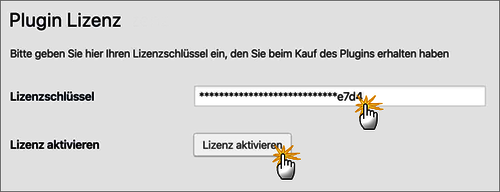
- Anschließend gibst Du den Lizenzschlüssel ein, den Du beim Erwerb des Plugins erhalten hast
- Nun musst Du nur noch auf die Schaltfläche „Lizenz aktivieren“ klicken.
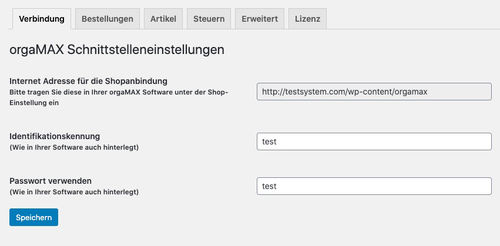
2. Nimm die Einstellungen der WordPress-Schnittstelle vor
Nachdem Deine Lizenz-Aktivierung erfolgt ist, erhältst Du den Zugriff auf Deine Schnittstellen-Parameter. Nun musst Du:
- Die Internetadresse für die Anbindung Deines Shops eingeben
- Identifikationskennung und Passwort editieren
Bitte beachte: Diese Information benötigst Du im weiteren Verlauf noch, um das WooCommerce-Plugin an Ihr orgaMAX anzubinden.
Gib nun zur Auswahlliste „Artikel Beschreibung“ am unteren Rand der Schnittstellen-Einstellungen. Hier legst Du fest, ob die Artikelbeschreibungen auf Deinen Ausgangsrechnungen
- Aus dem orgaMAX-Artikelstamm
- Oder dem WooCommerce-Webshop
genutzt werden soll.
3. Import-Einstellungen vornehmen
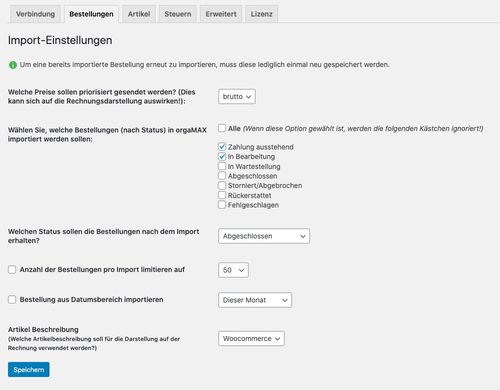
Mit den Import-Einstellungen legen Sie fest, welche Bestellungen aus Ihrem Webshop in orgaMAX übernommen werden sollen. Sie haben die Auswahl zwischen „Alle“ Bestellungen oder folgenden Optionen:
- Zahlung ausstehend
- In Bearbeitung
- In Wartestellung
- Fertiggestellt
- Storniert/Abgebrochen
- Rückerstattet und/oder
- Fehlgeschlagen
Mit einem Klick auf „Speichern“ sichern Sie Ihre Einstellungen. Alle Vorarbeiten haben Sie mit diesem Schritt erledigt. Was nun folgt, sind die Einstellungen in Ihrer orgaMAX Bürosoftware.
4. Artikel-Einstellungen
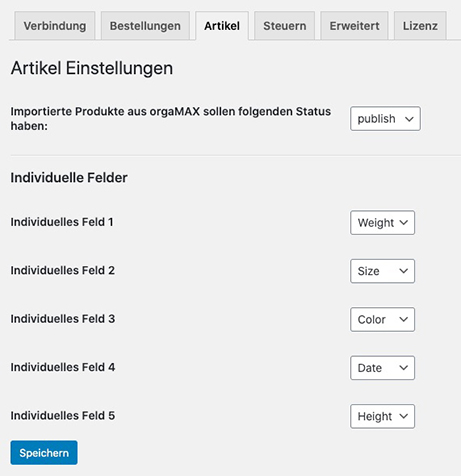
Artikel, die von orgaMAX zu WooCommerce exportiert werden, sind in der Regel mit dem Status „Entwurf“ versehen. Da in den meisten Fällen noch Anpassungen für den Shop gemacht werden müssen, ist dies auch die empfohlene Einstellung, bevor der Artikel publiziert wird. Mit dem Auswahl-Menü können Sie jedoch dafür sorgen, dass die Artikel gleich veröffentlicht werden, wenn Sie diese exportiert haben.
Die Schnittstelle ermöglicht ab Version 3.0 den Abgleich von bis zu fünf individuellen Artikel-Feldern. Unter „Stammdaten > Einstellungen > Individuelle Felder“ können Sie diese Felder (1-5) für die orgaMAX Artikel definieren und benennen. In WooCommerce legen Sie zum Abgleich sogenannte Attribute an (ebenfalls bis zu fünf). Weisen Sie in nun den Feldern 1-5 die dazugehörigen Attribut-Felder zu. Beim Artikel-Export von orgaMAX zu WooCommerce werden die Artikel-Attribute dann korrekt zu Ihrem Shop-System übertragen.
5. Steuer-Einstellung
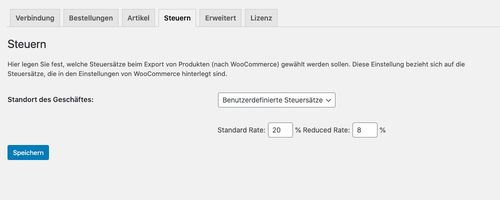
Beim Artikel-Export von orgaMAX zu WooCommerce wird (je nachdem, in welchem Steuergebiet Sie leben) eine Berechnung der Umsatzsteuer durchgeführt und dementsprechend der Artikelpreis definiert. Stellen Sie einfach Ihren Standort ein oder wählen Sie einen benutzerdefinierten Steuersatz. Sollten Sie abweichende Preise vorfinden, überprüfen Sie bitte diese Einstellung.
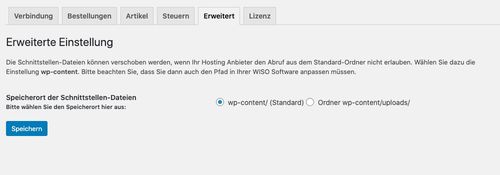
6. Erweiterte Einstellung
Sollte Ihr Serverbetreiber oder Hosting-Provider bestimmte Regeln auf die Ausführung externer Scripte vorgeben, können Sie unter den erweiterten Einstellungen den Speicherort der Schnittstelle ändern. In den meisten Fällen ist der Ordner „wp-content“ jedoch korrekt und deshalb als Standard voreingestellt.
7. Ihre E-Commerce-Einstellungen in orgaMAX
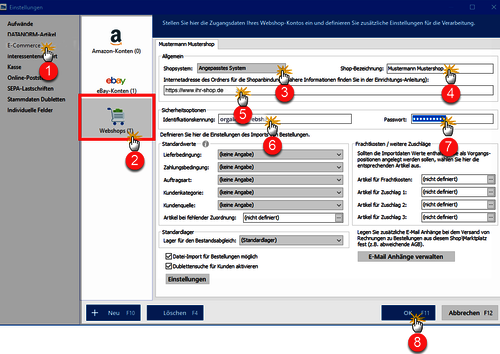
Um die folgenden Einstellungen vorzunehmen, gehen Sie in den Bereich „Stammdaten“ > „Einstellungen“
- Klicken Sie im Navigationsbereich auf (1) „E-Commerce“ und dann auf (2) „Webshops“
- Als Shopsystem wählen Sie „Angepasstes System“ (3)
- Geben Sie eine interne „Shop-Bezeichnung“ (4) für Ihren Shop ein
- Tragen Sie die (5) „Internetadresse“ für die Shop-Anbindung ein, die Ihnen WordPress zuvor mitgeteilt hat und geben die mit WordPress vereinbarte (6) „Identifikationskennung“ sowie das (7) „Passwort“ aus Schritt 2 ein
- Mit einem Klick auf „OK F11“ (8) schließen Sie die E-Commerce-Einstellungen Ihres WooCommerce-Shops ab
Jetzt geht’s an die Praxis
Wenn Sie eine Bestellung nochmals importieren möchten, müssen Sie die entsprechende Bestellung neu abspeichern. Starten Sie dann den Import in orgaMAX erneut.
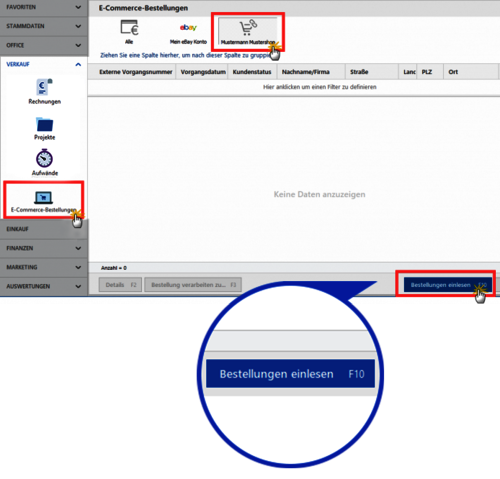
So holen Sie die Bestellungen aus Ihrem WooCommerce-Webshop ab:
- Gehen Sie in den Verkaufsbereich zu „E-Commerce-Bestellungen“
- Rufen Sie Ihren neu eingerichteten WooCommerce-Webshop auf
- Klicken Sie auf „Bestellungen einlesen“
Achtung: Um die Übernahme der Bestellungen komplikationsfrei zu gestalten, müssen die Artikelnummern in WooCommerce mit denen des Artikelstamms in orgaMAX übereinstimmen.
Praxistipp: Der gleichzeitige Import vieler Bestellungen kann Kommunikationsschwierigkeiten mit WooCommerce nach sich ziehen. Sie erkennen diesen Fall, wenn auch nach einer längeren Wartezeit keine importierten Bestellungen in orgaMAX erscheinen oder eine Fehlermeldung ausgespielt wird. Prüfen Sie in diesem Fall bitte die Anzahl der Bestellungen und setzen Sie diese – abhängig von Ihrer Server-Performance – zunächst auf 10 hinunter. Klappt der Import nun reibungslos, können Sie die Anzahl testweise weiter erhöhen.
Sie möchten nur Bestellungen aus einem bestimmten Zeitraum importieren? Die Eingrenzung des Datumsbereichs machts möglich. Neben den vordefinierten Optionen haben Sie auch die Möglichkeit, eine benutzerdefinierte Auswahl anzugeben.
Um eine Bestellung erneut zu importieren müssen Sie
- Die entsprechende Bestellung neu abspeichern
- Ihren Import in orgaMAX erneut starten
Optional möglich: Installationsservice von Albert Brückmann
Möchten Sie Ihre WooCommerce-Shop-Anbindung an orgaMAX nicht selbst, sondern lieber vom Fachmann durchführen lassen? In diesem Fall können Sie den einmaligen Installationsservice von Albert Brückmann in Anspruch nehmen, der folgendes beinhaltet:
- Über einen temporären Admin-Account wird die Installation der Schnittstelle im WooCommerce-Shop vorgenommen
- Die Einrichtung der Schnittstellen-Optionen erfolgt individuell nach Wunsch des Kunden
- Verbindungs-Einstellung zwischen orgaMAX und dem WooCommerce-Shop (Zugriff dabei z. B. über TeamViewer)
- Schnittstellen-Konfiguration in orgaMAX
- Durchführung einer Testbestellung und Abgleich des Imports

Hinweis: Die Schnittstelle wurde von einem Drittanbieter umgesetzt. Weitere Informationen sowie technische Unterstützung dazu erhalten Sie direkt vom Anbieter unter folgendem Link: www.albertbrueckmann.de

 info(at)orgamax.de



