Allgegenwärtige Kunden-„Details“

Im „Details“-Bereich am unteren Rand der Kundentabelle gibt es auf der „Info“-Registerkarte eine Kunden-Schnellansicht. Dort finden Sie alle wichtigen Kontakt-, Umsatz- und Kontostands-Daten des markierten Kunden wieder:
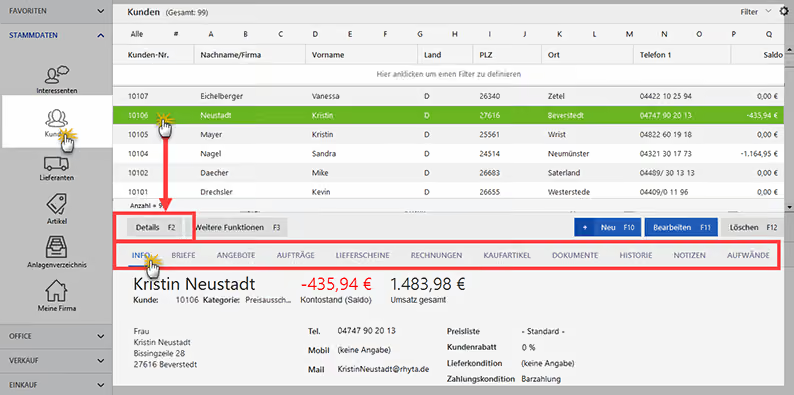
Außerdem stehen Ihnen in der Detail-Ansicht bis zu zehn weitere Registerkarten zur Verfügung, über die Sie direkten Zugriff auf sämtliche Vorgänge und Zusatzinformationen des betreffenden Kunden haben – darunter:
- Briefe
- Angebote
- Aufträge
- Lieferscheine
- Rechnungen
- Dokumente
- Notizen und
- Aufwände
Auf der Registerkarte „Kaufartikel“ werden zudem alle von diesem Kunden in Auftrag gegebenen Leistungen und gekauften Artikel mit der entsprechenden Anzahl angezeigt. In der Registerkarte „Historie“ schließlich sind sämtliche Vorgänge und Ereignisse noch einmal chronologisch zusammengefasst.
Und gleich noch ein Tipp hinterher: Die nützliche Kunden-Schnellansicht steht Ihnen nicht nur im „Details“-Bereich der Kundenliste zur Verfügung. Sie lässt sich auch aus vielen anderen Arbeitsbereichen heraus aufrufen: Angenommen, Sie schreiben gerade ein Angebot oder eine Rechnung und benötigen Zusatz-Informationen zum betreffenden Kunden. Dann blenden Sie die Kunden-Schnellansicht zum Beispiel im Adress-Eingabedialog über den unscheinbaren Link „Weitere Daten“ ein:
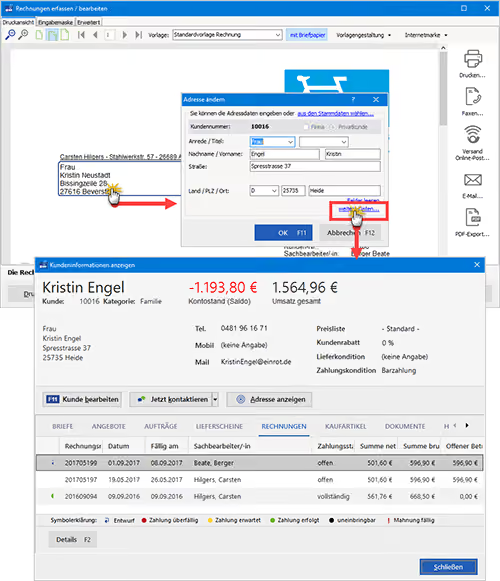
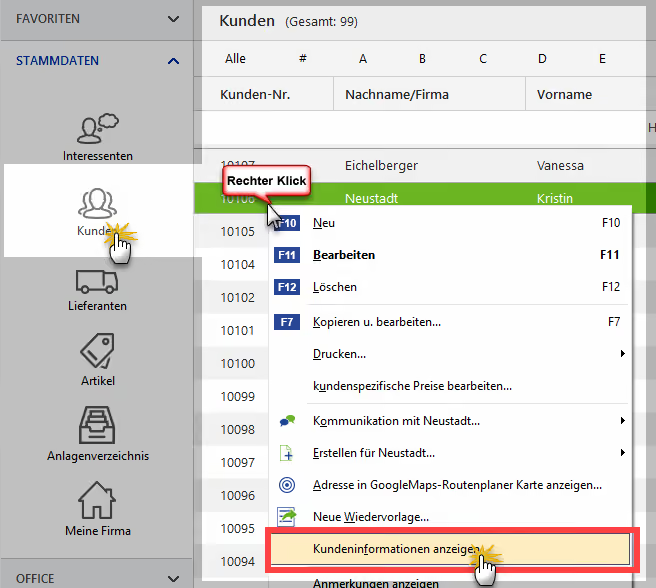
Sie finden den Link „weitere Daten“ übrigens auch im Reiter „Eingabemaske“ aller Vorgangsarten. Außerdem können Sie sich die Kundeninformationen jederzeit über das Kontextmenü der Kundenliste (und / oder die Schaltfläche „Weitere Funktionen F3“) anzeigen lassen: